Sparrow Wallet – Grundlagen für Einsteiger

Diese Anleitung erklärt dir Schritt für Schritt die Grundlagen der Sparrow Wallet – einer kostenlosen, quelloffenen Desktop-Bitcoin-Wallet. Du lernst, wie du sie installierst, deine erste Wallet erstellst und deine Bitcoin sicher empfängst.

Was ist Sparrow Wallet?

Sparrow ist eine kostenlose Desktop-Bitcoin-Wallet für Windows, macOS und Linux. Sie richtet sich an Nutzer, die Wert auf Sicherheit, Privatsphäre und Transparenz legen. Sparrow unterstützt Single- und Multisig-Wallets, so gut wie alle gängigen Hardware-Wallets sowie den PSBT-Standard (Partially Signed Bitcoin Transactions).

Schritt für Schritt: Deine erste Wallet

Schritt 1: Installation

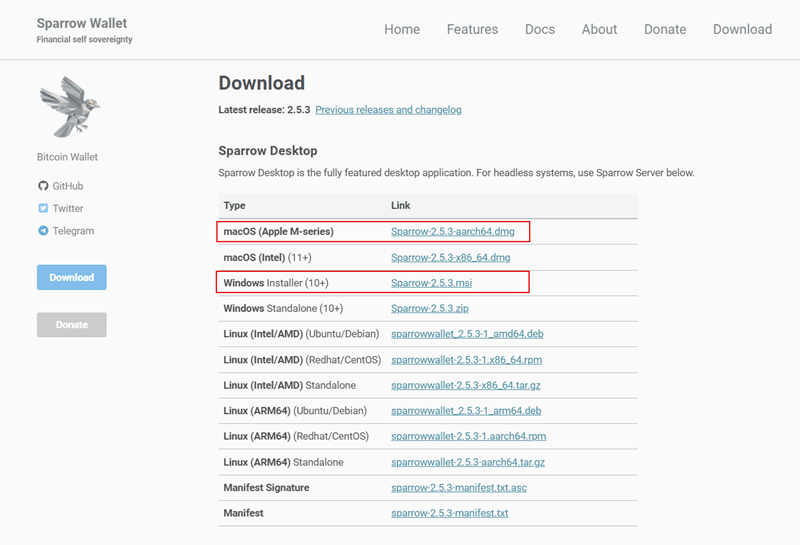
Lade Sparrow ausschließlich von der offiziellen Seite sparrowwallet.com/download herunter. Wähle je nach Betriebssystem den passenden Download – für macOS mit Apple-Chip die .dmg-Datei (Apple M-series), für Windows den .msi-Installer. Verifiziere den Download anhand der angegebenen PGP-Signatur, bevor du die Datei installierst.

Screenshot: Download-Seite – Windows- und macOS-Download rot markiert

Schritt 2: Der Begrüßungsassistent

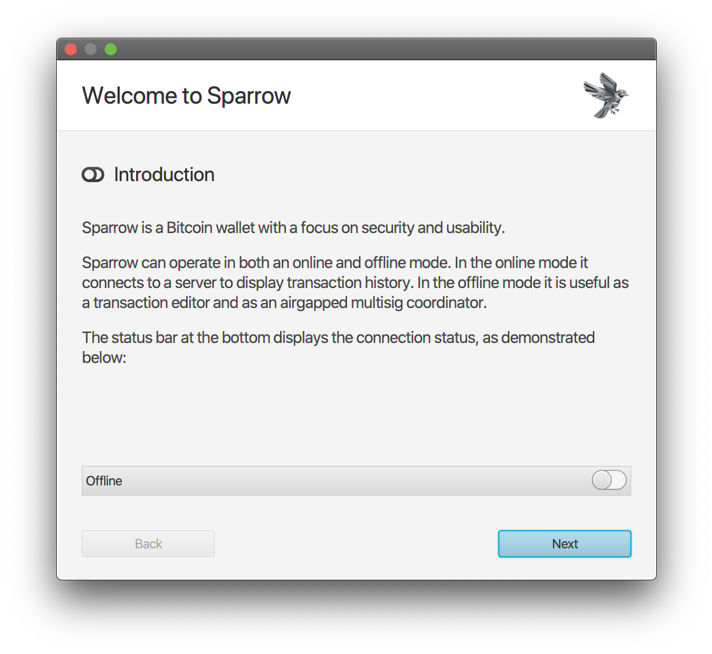
Beim ersten Start zeigt Sparrow einen Begrüßungsassistenten mit drei möglichen Verbindungsarten zur Bitcoin-Blockchain:

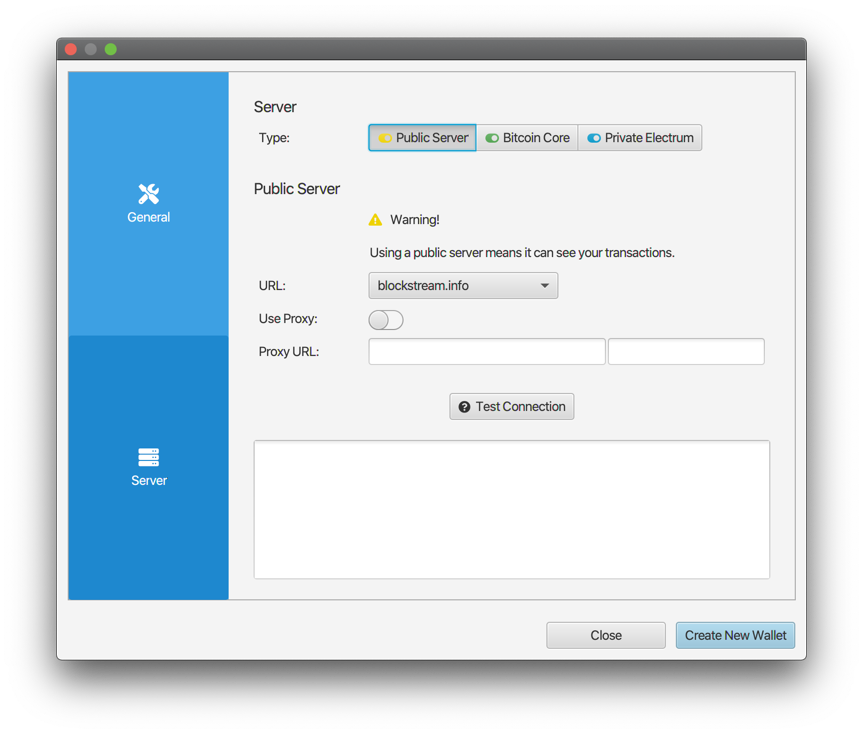
  • Public Server – einfachster Einstieg, aber öffentliche Server sehen deine öffentlichen Schlüssel
  • Bitcoin Core Node – eigener vollständiger Knoten, maximale Privatsphäre
  • Privater Electrum-Server – Verbindung zu einem selbst betriebenen oder vertrauten Server

Für den Einstieg wählt man in der Regel einen Public Server – praktisch zum Ausprobieren, aber nicht empfohlen für größere Beträge.

Sparrow Begruessungsbildschirm
Screenshot: Sparrow Begrüßungsbildschirm (Quelle: offizielle Sparrow-Wallet-Dokumentation)

Schritt 3: Server-Einstellungen prüfen

Nach dem Begrüßungsassistenten klickst du auf „Configure Server“. Sparrow wählt automatisch einen zufälligen Server – meist ist keine weitere Einstellung nötig. Klicke anschließend auf „Create New Wallet“.

Wichtig: Bei einem öffentlichen Server sind deine Gelder nie in Gefahr, aber deine Privatsphäre wird geteilt.

Sparrow Server-Einstellungen
Screenshot: Sparrow Server-Einstellungen (Quelle: offizielle Sparrow-Wallet-Dokumentation)

Schritt 4: Deine erste Wallet benennen

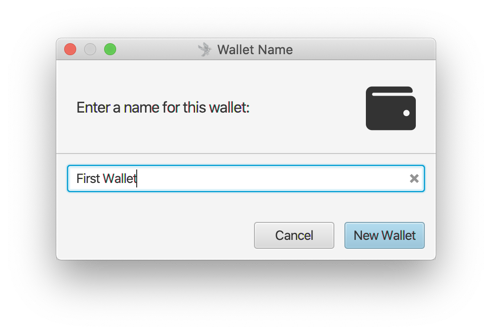
Vergib einen Namen für deine erste Wallet und klicke auf „New Wallet“.

Wallet-Namen eingeben
Screenshot: Wallet-Namen eingeben (Quelle: offizielle Sparrow-Wallet-Dokumentation)

Schritt 5: Wallet-Typ und Script-Typ festlegen

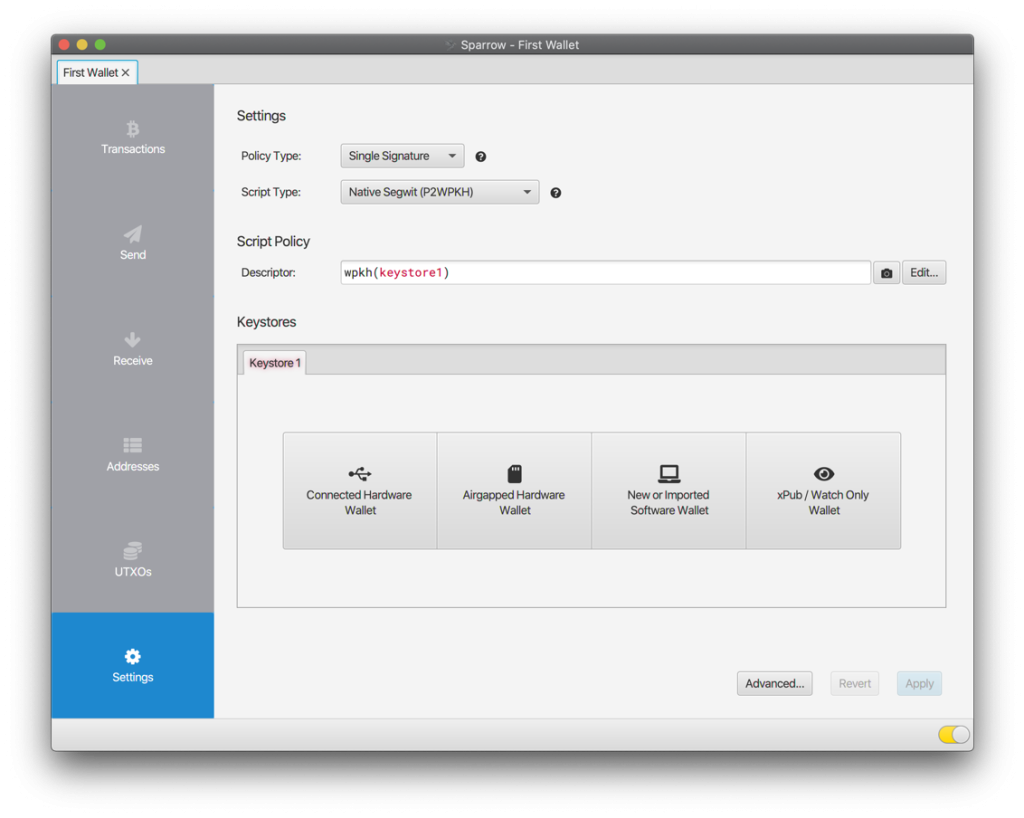
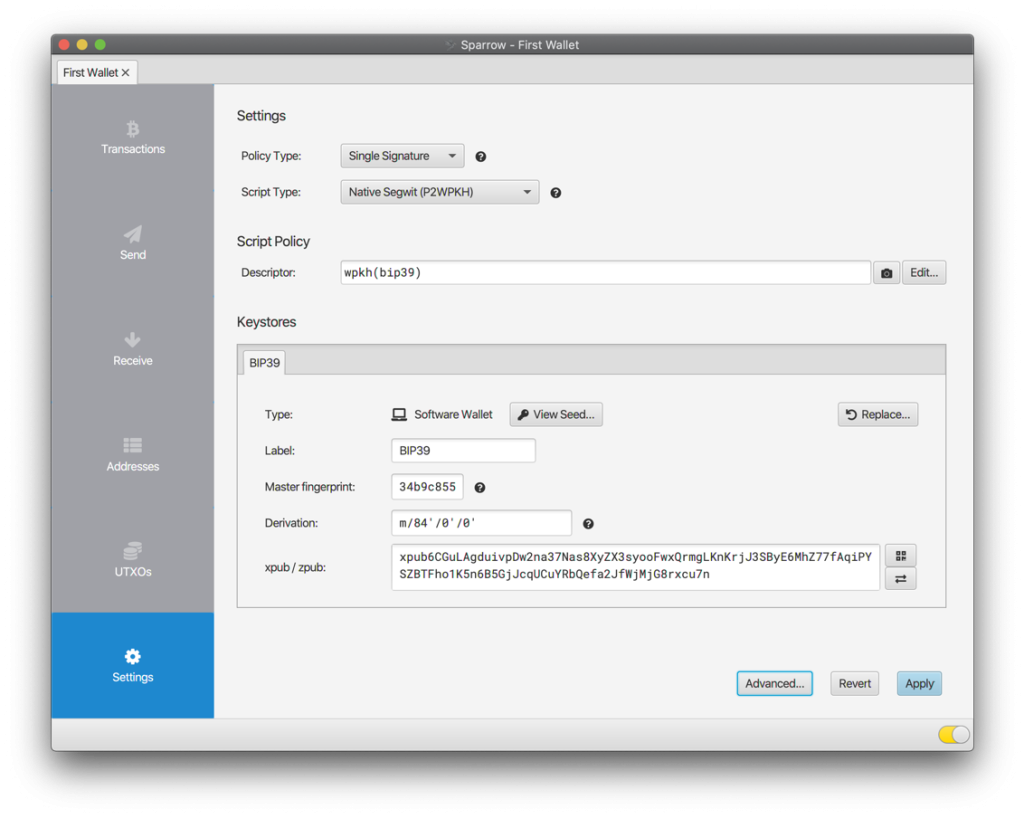
Jede Sparrow-Wallet besteht aus drei zentralen Einstellungen: Policy Type (Single oder Multi Signature), Script Type (z. B. Native Segwit) und Keystores (öffentliche/private Schlüssel). Für den Einstieg bleibt man bei den Standardwerten: Single Signature und Native Segwit (P2WPKH).

Erste Wallet Grundeinstellungen
Screenshot: Erste Wallet-Grundeinstellungen (Quelle: offizielle Sparrow-Wallet-Dokumentation)

Schritt 6: Keystore-Art wählen

Es gibt vier Möglichkeiten, wie deine Wallet ihre Schlüssel verwaltet: Connected Hardware Wallet, Airgapped Hardware Wallet, New or Imported Software Wallet und xPub / Watch-Only Wallet. Für diese Grundlagen wählen wir „New or Imported Software Wallet“.

Schritt 7: Seed-Phrase generieren (BIP39)

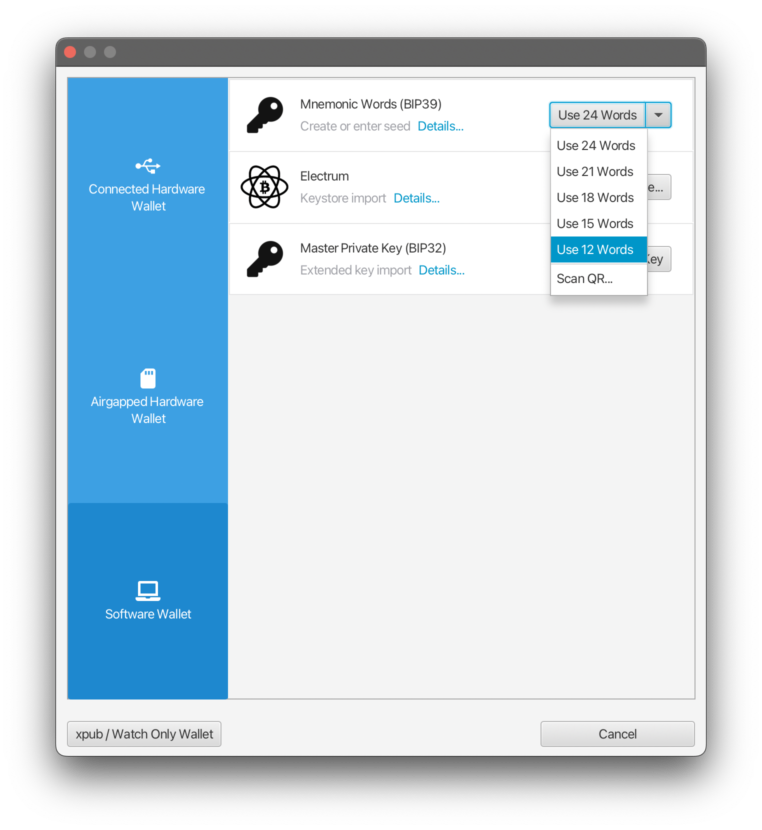
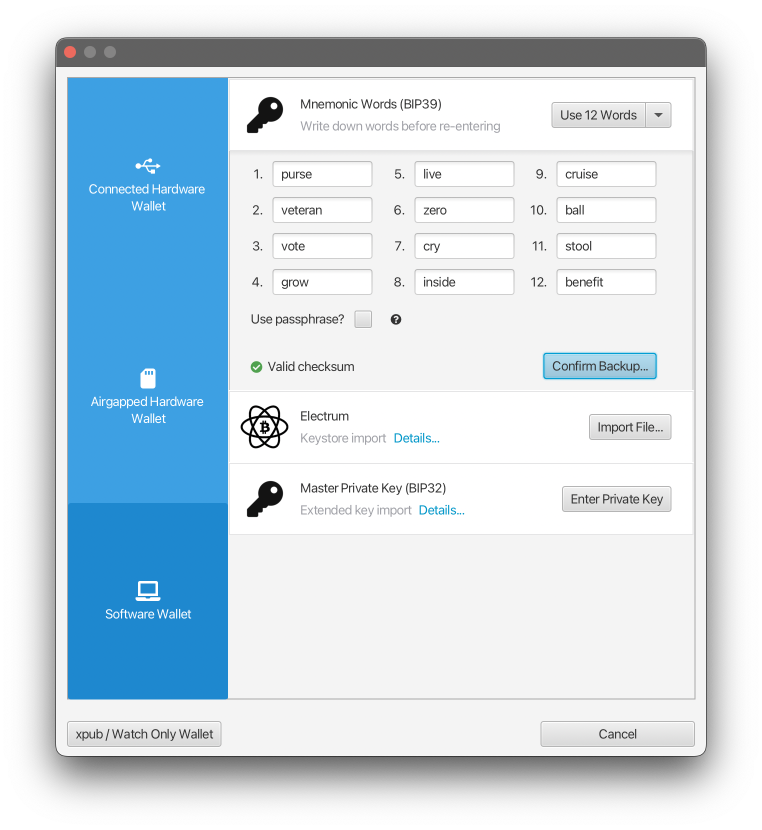
Bei einer Software-Wallet nutzt Sparrow den BIP39-Standard: eine Reihe von Wörtern erzeugt deinen privaten Schlüssel. Du kannst zwischen 12 und 24 Wörtern wählen – 12 genügen für den Einstieg. Klicke auf „Generate New“, damit Sparrow zufällig Wörter erzeugt.

Sicherheitshinweis: Schreibe die Wörter von Hand auf Papier auf. Niemals fotografieren, digital speichern oder online eingeben.

BIP39 Wortanzahl waehlen
Screenshot: Wortanzahl der Seed-Phrase wählen (Quelle: offizielle Sparrow-Wallet-Dokumentation)
BIP39 neue Woerter generieren
Screenshot: Neue Seed-Wörter generieren (Quelle: offizielle Sparrow-Wallet-Dokumentation)

Schritt 8: Backup bestätigen

Sparrow lässt dich die Wörter zur Kontrolle erneut eingeben: Klicke auf „Confirm Backup…“, dann „Re-enter Words…“ und gib alle Wörter in der richtigen Reihenfolge erneut ein. Bei korrekter Eingabe zeigt Sparrow „Valid checksum“ an. Danach klickst du auf „Create Keystore“.

Schritt 9: Keystore importieren

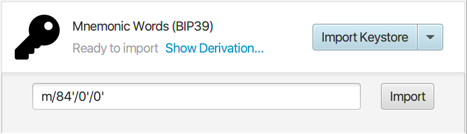
Sparrow zeigt dir jetzt den sogenannten Ableitungspfad (Derivation Path). Für den Einstieg muss hier nichts verändert werden – klicke auf „Import Keystore“.

BIP39 Keystore importieren
Screenshot: Keystore importieren (Quelle: offizielle Sparrow-Wallet-Dokumentation)

Schritt 10: Wallet-Übersicht und Fertigstellung

Sparrow berechnet aus deinem Seed den xpub für den gewählten Ableitungspfad. Klicke abschließend auf „Apply“, um die Wallet zu speichern, und vergib ein Passwort. Die zuvor grauen Reiter links werden nun blau – ein Zeichen für eine gültige, einsatzbereite Wallet.

Fertige Wallet-Einstellungen
Screenshot: Fertige Wallet-Einstellungen (Quelle: offizielle Sparrow-Wallet-Dokumentation)

Schritt 11: Erste Empfangsadresse erzeugen

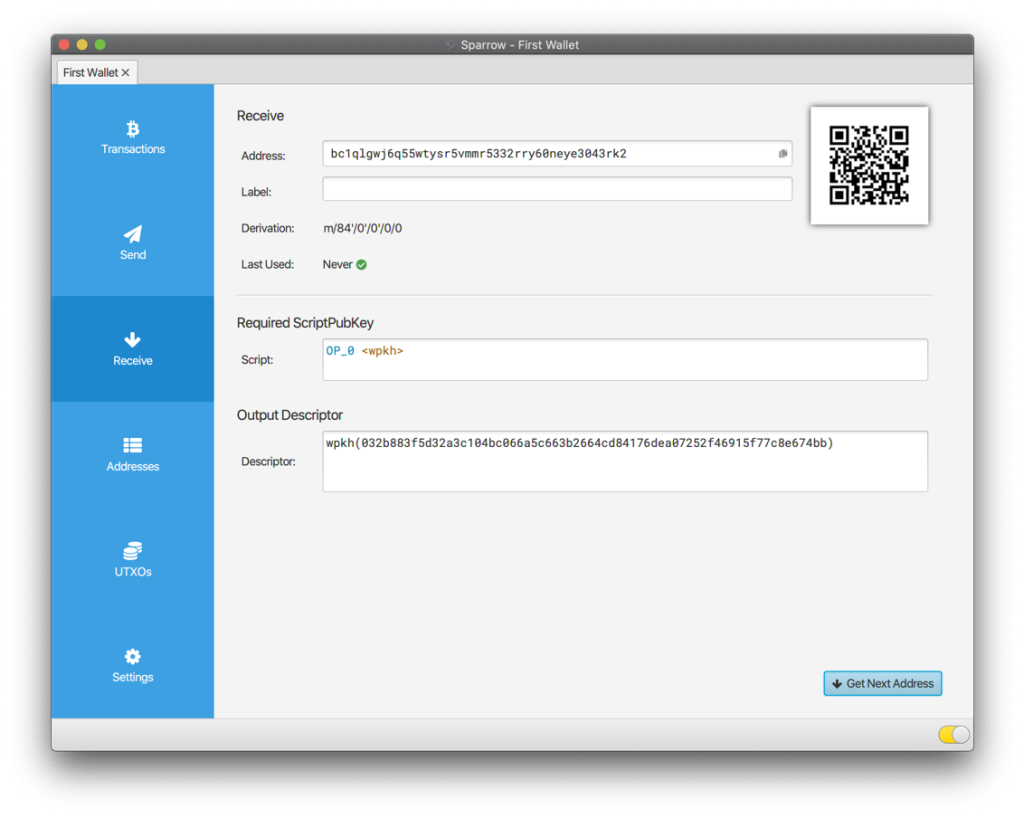
Wechsle zum Reiter „Receive“ und klicke auf „Get Next Address“, um deine erste Bitcoin-Empfangsadresse zu erhalten. Sobald Gelder an diese Adresse gesendet wurden, erscheinen sie im Reiter „Transactions“.

Erste Bitcoin-Adresse empfangen
Screenshot: Erste Bitcoin-Adresse empfangen (Quelle: offizielle Sparrow-Wallet-Dokumentation)

Wichtige Sicherheitsgrundsätze

Fertig!

Deine erste Sparrow-Wallet ist startklar. Du kannst nun eine Empfangsadresse erzeugen und erste Bitcoin empfangen. Sparrow bietet darüber hinaus viele weitere Funktionen wie Multisig-Wallets, Hardware-Wallet-Anbindung und einen integrierten Transaktions-Editor.

Quellen & weiterführende Links

Diese Anleitung folgt den gleichen Grundlagen wie das Video „Sparrow Wallet: Manage Your Bitcoin“ von BTCSessions. Ablauf und Inhalte orientieren sich an der offiziellen Sparrow-Wallet-Dokumentation.

Hinweis: Screenshots folgen und werden ergänzt.